Selamat Datang di Blog SMP Purnama 1 Semarang (Terakreditasi B / Ujian Mandiri) | Terima Kasih Atas Kunjungan Anda

10 Trik Rahasia Microsoft Word Paling Berguna


Sebagai pengguna komputer, tentu Anda sudah sangat familiar dengan program bernama Microsoft Word. Program ini dirilis pertama kali jauh sebelum Microsoft Windows dirilis yaitu pada tahun 1983 sedangkan terakhir adalah versi Word 2013 dan terbukti memang sangat efisien untuk digunakan sebagai pengolah kata.


Kita tentu telah hafal dengan penggunaan shortcut ‘Ctrl+C’ dan ‘Ctrl+V’ untuk mengcopy paste. Lalu apakah ada trik rahasia lain dari Microsoft Word untuk mempercepat kita mengerjakan tugas? Tentu saja ada, dan semua trik dalam artikel ini mbakbro tulis berdasarkan pengalaman pribadi. Berikut daftar 10 trik rahasia Microsoft Word paling berguna :

1. Berpindah lebih cepat

Jika Anda mempunyai sebuah file dokumen dengan halaman yang banyak, Anda dapat menggunakan shortcut ‘Shift+F5’ untuk kembali ke spot terakhir yang kita edit. Trik ini juga bisa digunakan meskipun file dokumen tersebut baru saja kita tutup.

2. Mengganti dari lowercase ke UPPERCASE atau sebaliknya

Untuk merubah dari huruf kecil ke huruf besar atau sebaliknya dengan cepat, bisa digunakan shortcut ‘Shift+F3’. Caranya kata yang hendak dirubah harus di-block dulu, setelah itu tekan ‘Shift+F3’ beberapa kali hingga sesuai yang diinginkan. Trik ini sangat berguna ketika kita lupa mematikan CAPSLOCK saat mengetik.


3. Block lebih cepat

Untuk mem-block seluruh paragraf Anda bisa klik tiga kali area paragraf tersebut sedangkan jika hanya ingin mem-block satu kalimat bisa digunakan shortcut ‘CTRL+klik’ di area kalimat tersebut. Ada satu cara lain untuk mem-block dalam bentuk kotak seperti marquee tool pada Photoshop yaitu dengan cara tekan ‘Alt’ dan seret kursor mouse.

4. Memindahkan text


Cara yang umum digunakan ketika kita ingin memindahkan text adalah dengan cara ‘copy+hapus+paste’. Sebenarnya untuk memindahkan text dengan lebih cepat kita bisa menggunakan shortcut ‘CTRL+F3’ untuk mengcopy sekaligus menghapus text kemudian tekan ‘CTRL+Shift+F3’ untuk mem-paste text tersebut. Hal ini bisa dilakukan juga pada Image atau pada text dari file dokumen lain.
Cara lain yang bisa digunakan adalah setelah mem-block tekan tombol F2kemudian pindahkan kursor ke tempat yang diinginkan lalu tekan ENTER.


5. Ketik di area manapun pada sebuah halaman


Tahukah Anda bahwa kita bisa menggunakan sebuah halaman dokumen WORD seperti sebuah papan tulis dimana kita bisa menulis di sembarang tempat? Tinggal double klik di area manapun dalam sebuah halaman dan ketik kata yang ingin ditulis.


6. Konversi ke ‘plain text’

Pernahkah Anda mencopy paste sebuah artikel di internet dan ternyata hasilnya di WORD malah berantakan? Jika Anda ingin menghilangkan ‘styling’, Anda bisa mem-block dulu kemudian tekan ‘CTRL+Spacebar’ atau ‘CTRL+Shift+N’ untuk merubahnya menjadi ‘plain text’.


7. Menambah filler

Ketika kita ingin melihat hasil akhir sebuah font, biasanya kita memilih sebuah font kemudian mengetik kata tak beraturan (filler) atau mem-block sebuah paragraf kemudian memilih font. Ada sebuah cara untuk menulis filler dengan cepat yaitu dengan mengetik =rand(p,l) dimana p adalah jumlah paragraf dan l adalah jumlah kata dalam paragraf tersebut. Jika kesulitan memahaminya bisa langsung dipraktekkan. Coba buka sebuah halaman kosong kemudian ketik =rand(4,3) untuk menulis filler sebanyak 4 paragraf yang masing-masing berisi 3 kata lalu tekan ENTER.


8. Automatic page break

Jika ingin membuat sebuah page break atau halaman baru, pernahkah Anda menekan ENTER berulang-ulang hingga sebuah halaman baru muncul? Ada cara yang lebih cepat yaitu dengan menekan ‘CTRL+Enter’. Jika Anda membuat page break secara manual, ketika Anda mengedit halaman sebelumnya maka halaman selanjutnya juga akan ikut berubah. Lain halnya ketika Anda membuat page break dengan ‘CTRL+Enter’.


9. Mengcopy format text

Shortcut ini akan sangat berguna ketika kita hanya ingin mengcopy format sebuah text dan bukan text-nya sendiri. Block dulu kata yang ingin dicopy formatnya kemudian tekan ‘CTRL+Shift+C’ untuk mengcopy format text tersebut. Sedangkan untuk mem-paste bisa digunakan ‘CTRL+Shift+V’. Seperti juga ketika kita mengcopy text dengan ‘CTRL+C’, format text tersebut tetap tersimpan dalam memori komputer selama program WORD belum kita tutup.


10. Mengulang perintah terakhir

WORD mengingat perintah terakhir yang Anda lakukan dan dengan menekan tombol F4 akan otomatis mengulang perintah tersebut. Ini akan sangat berguna ketika kita mengedit sebuah file. Untuk memahaminya coba Anda block sebuah kata lalu tebali dengan ‘CTRL+B’ kemudian block kata lain lalu tekan F4. Selamat mencoba.


Refference :

http://www.mbakbro.com

10 Trik Rahasia Microsoft Word Paling Berguna
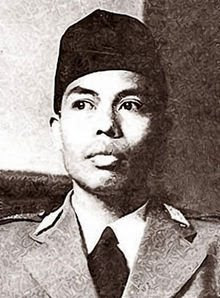
Jenderal Soedirman


Jenderal Besar Raden Soedirman (EYD: Sudirman; lahir 24 Januari 1916 – meninggal 29 Januari 1950 pada umur 34 tahun) adalah seorang perwira tinggi Indonesia pada masa Revolusi Nasional Indonesia. Menjadi panglima besar Tentara Nasional Indonesia pertama, ia secara luas terus dihormati di Indonesia. Terlahir dari pasangan rakyat biasa di Purbalingga, Hindia Belanda, Soedirman diadopsi oleh pamannya yang seorang priyayi. Setelah keluarganya pindah ke Cilacap pada tahun 1916, Soedirman tumbuh menjadi seorang siswa rajin; ia sangat aktif dalam kegiatan ekstrakurikuler, termasuk mengikuti program kepanduan yang dijalankan oleh organisasi Islam
Muhammadiyah. Saat di sekolah menengah, Soedirman mulai menunjukkan kemampuannya dalam memimpin dan berorganisasi, dan dihormati oleh masyarakat karena ketaatannya pada Islam. Setelah berhenti kuliah keguruan, pada 1936 ia mulai bekerja sebagai seorang guru, dan kemudian menjadi kepala sekolah, di sekolah dasar Muhammadiyah; ia juga aktif dalam kegiatan Muhammadiyah lainnya dan menjadi pemimpin Kelompok Pemuda Muhammadiyah pada tahun 1937. Setelah Jepang menduduki Hindia Belanda pada 1942, Soedirman tetap mengajar. Pada tahun 1944, ia bergabung dengan tentara Pembela Tanah Air (PETA) yang disponsori Jepang, menjabat sebagai komandan batalion di Banyumas. Selama menjabat, Soedirman bersama rekannya sesama prajurit melakukan pemberontakan, namun kemudian diasingkan ke Bogor.
Setelah Indonesia memproklamirkan kemerdekaannya pada tanggal 17 Agustus 1945, Soedirman melarikan diri dari pusat penahanan, kemudian pergi ke Jakarta untuk bertemu dengan Presiden Soekarno. Ia ditugaskan untuk mengawasi proses penyerahan diri tentara Jepang di Banyumas, yang dilakukannya setelah mendirikan divisi lokal Badan Keamanan Rakyat. Pasukannya lalu dijadikan bagian dari Divisi V pada 20 Oktober oleh panglima sementara Oerip Soemohardjo, dan Soedirman bertanggung jawab atas divisi tersebut. Pada tanggal 12 November 1945, dalam sebuah pemilihan untuk menentukan panglima besar TKR di Yogyakarta, Soedirman terpilih menjadi panglima besar, sedangkan Oerip, yang telah aktif di militer sebelum Soedirman lahir, menjadi kepala staff. Sembari menunggu pengangkatan, Soedirman memerintahkan serangan terhadap pasukan Inggris dan Belanda di Ambarawa. Pertempuran ini dan penarikan diri tentara Inggris menyebabkan semakin kuatnya dukungan rakyat terhadap Soedirman, dan ia akhirnya diangkat sebagai panglima besar pada tanggal 18 Desember. Selama tiga tahun berikutnya, Soedirman menjadi saksi kegagalan negosiasi dengan tentara kolonial Belanda yang ingin kembali menjajah Indonesia, yang pertama adalah Perjanjian Linggarjati –yang turut disusun oleh Soedirman – dan kemudian Perjanjian Renville –yang menyebabkan Indonesia harus mengembalikan wilayah yang diambilnya dalam Agresi Militer I kepada Belanda dan penarikan 35.000 tentara Indonesia. Ia juga menghadapi pemberontakan dari dalam, termasuk upaya kudeta pada 1948. Ia kemudian menyalahkan peristiwa-peristiwa tersebut sebagai penyebab penyakit tuberkulosis-nya; karena infeksi tersebut, paru-paru kanannya dikempeskan pada bulan November 1948.
Pada tanggal 19 Desember 1948, beberapa hari setelah Soedirman keluar dari rumah sakit, Belanda melancarkan Agresi Militer II untuk menduduki Yogyakarta. Di saat pemimpin-pemimpin politik berlindung di kraton sultan, Soedirman, beserta sekelompok kecil tentara dan dokter pribadinya, melakukan perjalanan ke arah selatan dan memulai perlawanan gerilya selama tujuh bulan. Awalnya mereka diikuti oleh pasukan Belanda, tetapi Soedirman dan pasukannya berhasil kabur dan mendirikan markas sementara di Sobo, di dekat Gunung Lawu. Dari tempat ini, ia mampu mengomandoi kegiatan militer di Pulau Jawa, termasuk Serangan Umum 1 Maret 1949 di Yogyakarta, yang dipimpin oleh Letnan Kolonel Soeharto. Ketika Belanda mulai menarik diri, Soedirman dipanggil kembali ke Yogyakarta pada bulan Juli 1949. Meskipun ingin terus melanjutkan perlawanan terhadap pasukan Belanda, ia dilarang oleh Presiden Soekarno. Penyakit TBC yang diidapnya kambuh; ia pensiun dan pindah ke Magelang. Soedirman wafat kurang lebih satu bulan setelah Belanda mengakui kemerdekaan Indonesia. Ia dimakamkan di Taman Makam Pahlawan Semaki, Yogyakarta.

Refference :
www.id.wikipedia.org

 Jenderal Soedirman

Daftar Kabupaten dan Kota di Provinsi Jawa Tengah


Provinsi Jawa Tengah adalah salah satu provinsi yang terletak di Pulau Jawa. Provinsi Jawa Tengah yang didirikan pada tanggal 15 Agustus 1950 berdasarkan dasar hukum UU No. 70 Tahun 1950 ini berbatasan dengan Provinsi Jawa Barat di sebelah Barat dan Provinsi Jawa Timur di sebelah Timurnya, sedangkan di sebelah Selatannya berbatasan dengan Provinsi Daerah Istimewa Yogyakarta.
Secara geografis,  Provinsi Jawa Tengah terletak di  antara 6° dan 8° Lintang Selatan dan antara 108° dan 111° Bujur Timur.Provinsi Jawa Tengah yang sering disingkat dengan Jateng ini memiliki Luas wilayah 32.800,69km2 dengan jumlah penduduk sebanyak 34.897.757 jiwa. Ibukota Provinsi Jawa Tengah adalah Kota Semarang.
Peninggalan sejarah seperti Candi Borobudur dan Candi Prambanan yang menjadi kebanggaan Indonesia juga berada di Provinsi Jawa Tengah yang kini menjadi obyek wisata yang sangat menarik dan banyak dikunjungi oleh wisatawan mancanegara maupun wisatawan nusantara.


Daftar Kabupaten dan Kota di Provinsi Jawa Tengah
Secara Administratif, Provinsi Jawa Tengah dibagi menjadi 29 Kabupaten dan 6 Kota.  Berikut ini adalah daftar 25 Kabupaten dan 8 Kota di Provinsi Jawa Tengah beserta Ibukota dan Luas wilayahnya.
No
Kabupaten/Kota
Ibukota
Luas Wilayah
1
Kabupaten Banjarnegara
Banjarnegara
1.023,73 km²
2
Kabupaten Banyumas
Purwokerto
1.335,30 km²
3
Kabupaten Batang
Batang
788,65 km²
4
Kabupaten Blora
Blora
1.804,59 km²
5
Kabupaten Boyolali
Boyolali
1.008,45 km²
6
Kabupaten Brebes
Kota Brebes
1.902,37 km²
7
Kabupaten Cilacap
Cilacap
2.124,47 km²
8
Kabupaten Demak
Demak
900,12 km²
9
Kabupaten Grobogan
Purwodadi
2.013,86 km²
10
Kabupaten Jepara
Jepara
1.059,25 km²
11
Kabupaten Karanganyar
Karanganyar
775,44 km²
12
Kabupaten Kebumen
Kebumen
1.211,74 km²
13
Kabupaten Kendal
Kendal
1.118,13 km²
14
Kabupaten Klaten
Kota Klaten
658,22 km²
15
Kabupaten Kudus
Kudus
425,15 km²
16
Kabupaten Magelang
Kota Mungkid
1.102,93 km²
17
Kabupaten Pati
Pati
1.489,19 km²
18
Kabupaten Pekalongan
Kajen
837,00 km²
19
Kabupaten Pemalang
Kota Pemalang
1.118,03 km²
20
Kabupaten Purbalingga
Purbalingga
677,55 km²
21
Kabupaten Purworejo
Purworejo
1.091,49 km²
22
Kabupaten Rembang
Rembang
887,13 km²
23
Kabupaten Semarang
Ungaran
950,21 km²
24
Kabupaten Sragen
Sragen
941,54 km²
25
Kabupaten Sukoharjo
Sukoharjo
489,12 km²
26
Kabupaten Tegal
Slawi
876,10 km²
27
Kabupaten Temanggung
Temanggung
837,71 km²
28
Kabupaten Wonogiri
Wonogiri
1.793,67 km²
29
Kabupaten Wonosobo
Wonosobo
981,41 km²
30
Kota Magelang
Magelang
16,06 km²
31
Kota Pekalongan
Pekalongan
45,25 km²
32
Kota Salatiga
Salatiga
57,36 km²
33
Kota Semarang
Semarang
373,78 km²
34
Kota Surakarta
Surakarta
46,01 km²
35
Kota Tegal
Tegal
39,68 km²
Catatan :
Luas Wilayah dikutip dari Kode dan Data Wilayah Administrasi Pemerintahan (Permendagri No.56-2015) – situs www.kemendagri.go.id

Refference :
www.ilmupengetahuanumum.com